Превратите геймпад PlayStation в мощный геймпад для ПК
Используйте DualShock 4, DualSense и геймпады Nintendo в Windows с полной настройкой и без ограничений.
Открытый код, без лишних прав и доп. ПО. Скачать здесь или в релизах GitHub.
Узнать большеВозможности
Всё для максимальной отдачи от вашего геймпада
Эмуляция Xbox 360
Эмуляция геймпада Xbox 360 для максимальной совместимости с играми на ПК, поддерживающими XInput. Работает с тысячами игр.
Полное переназначение
Переназначайте кнопки, стики, триггеры и тачпад на клавиши, мышь или другие входы геймпада. Полный контроль настройки.
Система профилей
Создавайте неограниченное число профилей с разными настройками для каждой игры. Автоматическое переключение при запуске игры.
Поддержка гироскопа
Полная поддержка датчика движения: наклон, прицеливание движением, жесты. Режимы гиро: мышь и джойстик.
Настройка световой полосы
Управление цветом, яркостью и эффектами LED. Разные цвета для профилей или уровня заряда. Полный RGB.
Беспроводное подключение
Подключение по Bluetooth или USB с вибрацией и низкой задержкой. Отображение уровня заряда.
Настройка тачпада
Используйте тачпад DualShock 4 как мышь, назначайте жесты или действия по зонам. Поддержка мультитач.
Макросы и действия
Создавайте сложные макросы, запускайте программы, загружайте профили и выполняйте системные команды. Расширенная автоматизация.
Несколько геймпадов
Подключайте и настраивайте несколько геймпадов одновременно с отдельными настройками для каждого. Идеально для локального мультиплеера.
Скриншоты приложения
Интерфейс и возможности DS4Windows
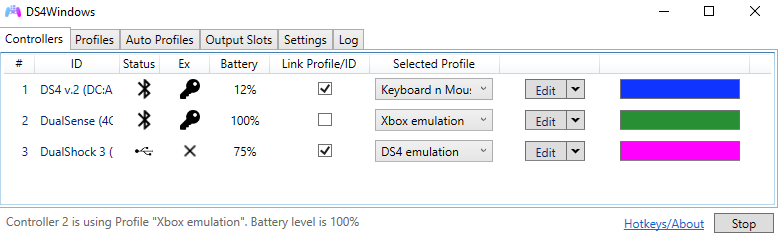
Управление контроллерами
Вкладка контроллеров отображает все подключённые устройства с состоянием в реальном времени, уровнем заряда и типом подключения. Видно, какие контроллеры активны, какой у них профиль, и можно управлять несколькими контроллерами одновременно.
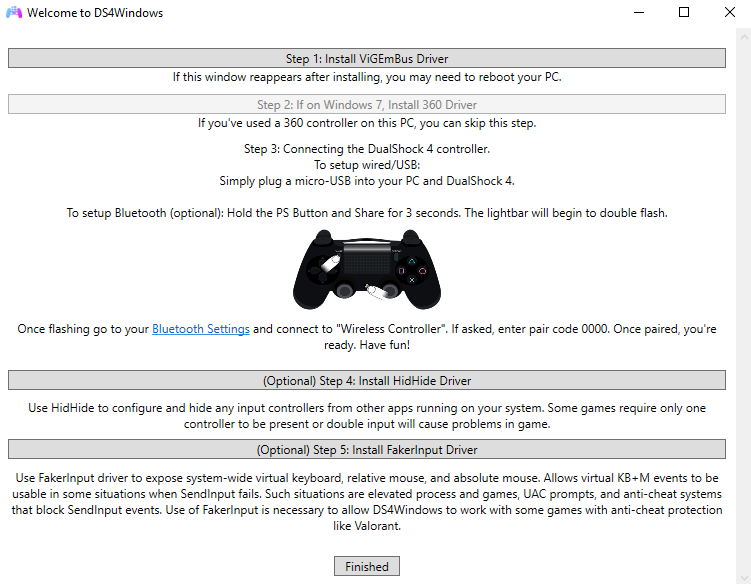
Простая установка
Установка DS4Windows проста: приложение само предлагает установить нужные драйверы (например ViGEmBus), так что настройка быстрая и понятная для пользователей любого уровня.
Обнаружение контроллеров
DS4Windows автоматически определяет контроллеры по USB или Bluetooth. В интерфейсе отображаются статус подключения, тип контроллера и быстрый доступ к настройкам для каждого устройства.

Настройка световой полосы
Полный контроль над световой полосой: выбор цвета RGB, яркость и эффекты. Задайте разные цвета для профилей или уровней заряда и создайте свои схемы подсветки.
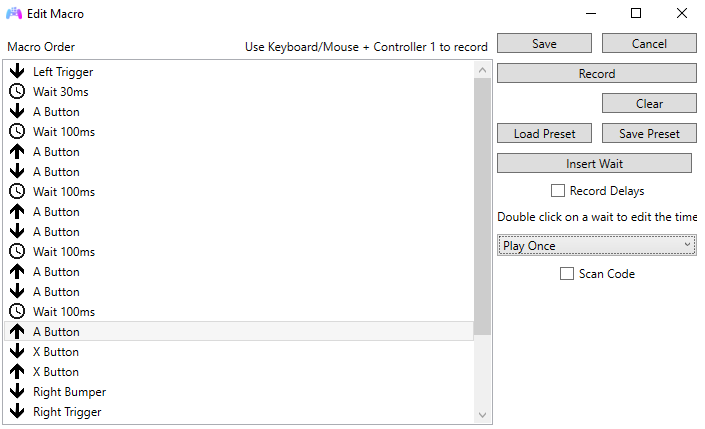
Система макросов
Создавайте сложные комбинации и последовательности кнопок в редакторе макросов. Записывайте нажатия, задавайте задержки и назначайте макросы на любую кнопку для игр и автоматизации.
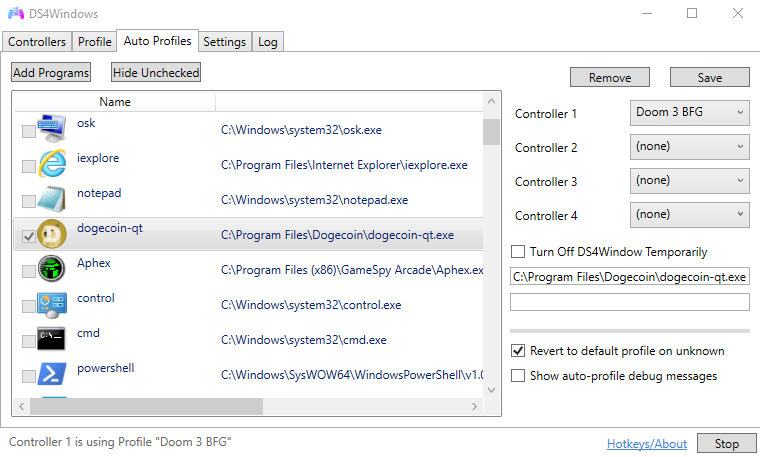
Автопереключение профилей
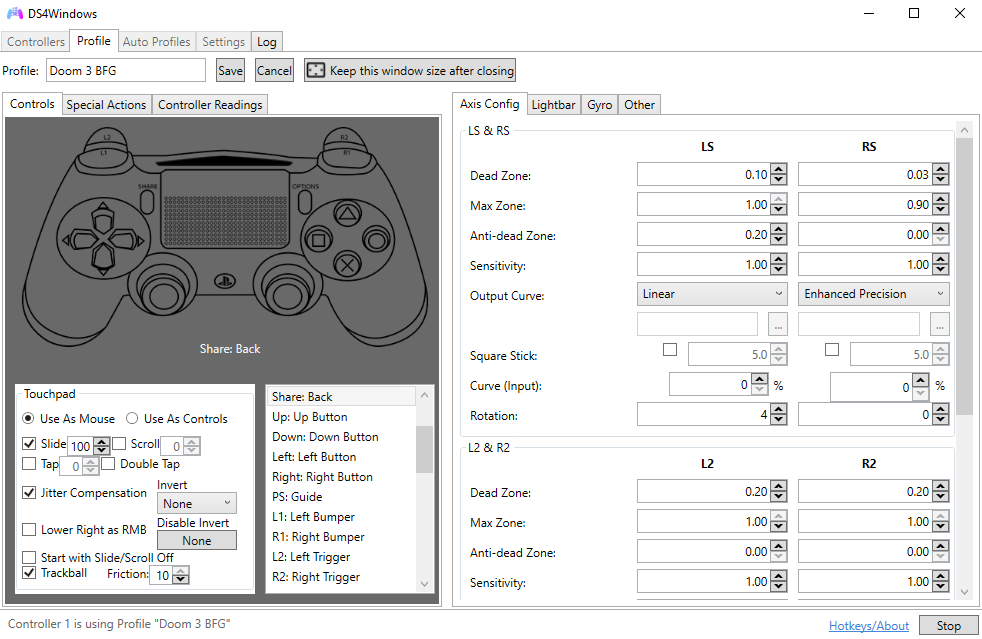
Профили переключаются автоматически при запуске игр. Настройте, какой профиль использовать для каждого приложения — DS4Windows подгрузит нужные настройки при старте игры.
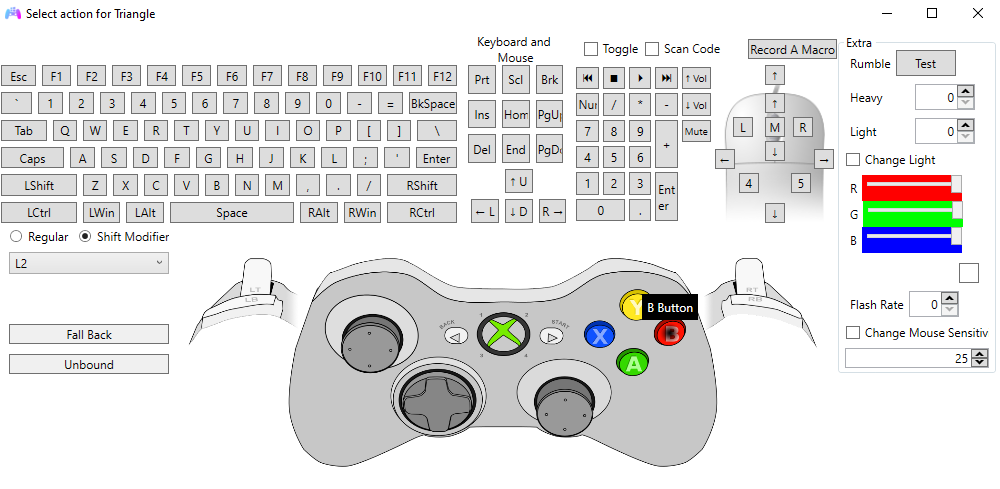
Кнопки-модификаторы
Используйте кнопки-модификаторы для сложных схем управления: удерживая модификатор, меняйте действие других кнопок и получайте больше действий без нехватки кнопок.
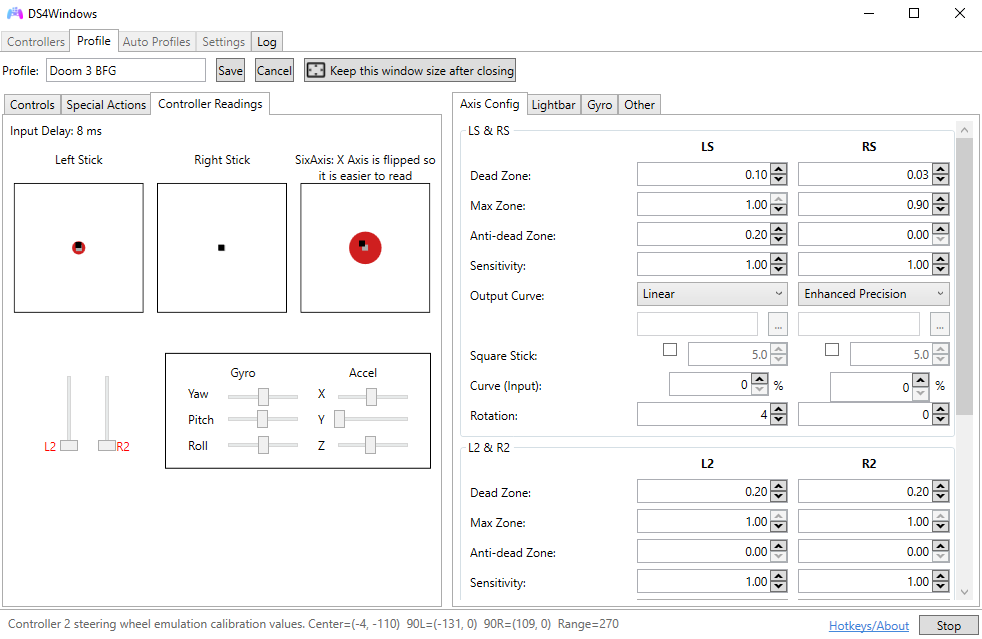
Мониторинг в реальном времени
Отслеживайте ввод с контроллера, заряд батареи, данные гироскопа и сенсорной панели. Удобно для диагностики, тонкой настройки и понимания отклика контроллера.
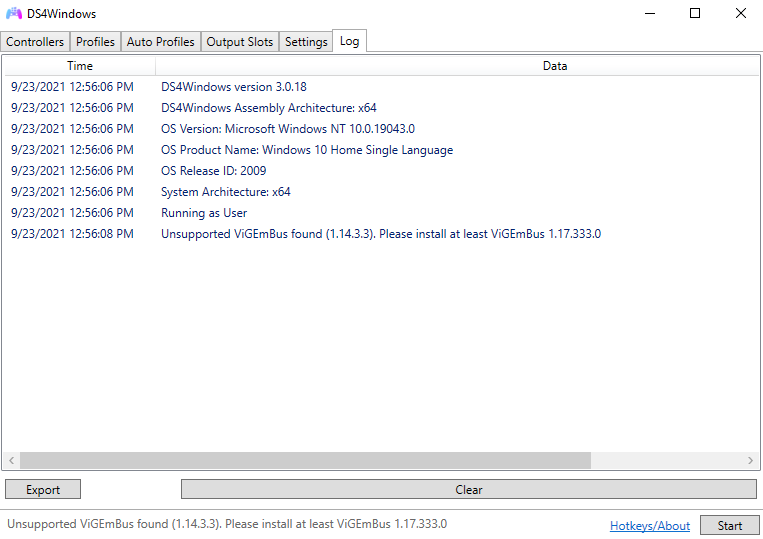
Логи и отладка
Включите подробное логирование для диагностики. В окне логов видны статус подключения, ввод/вывод, сообщения об ошибках и системная информация для продвинутой отладки.
Поддерживаемые геймпады
Работает с вашими любимыми геймпадами
DualShock 4
Геймпад PS4
Полная поддержка всех функций
DualSense
Геймпад PS5
Полная поддержка возможностей
Switch Pro
Контроллер Nintendo Switch Pro
Полная совместимость
Joy-Con
Геймпады Nintendo Joy-Con
По отдельности или вместе
Скачать DS4Windows
Бесплатная программа для геймпадов на Windows. Портативный ZIP — без установщика. Распакуйте и запустите; при первом запуске DS4Windows предложит установить драйвер ViGEmBus. Пошаговая установка — в нашем руководстве по установке.
Стабильная версия со всеми возможностями и исправлениями
ZIP-архив • ~15 МБ
Системные требования
- • Windows 10 или новее (рекомендуется 64-бит)
- • .NET 8.0 Desktop Runtime
- • Visual C++ 2015-2022 Redistributable
- • Драйвер ViGEmBus (устанавливается автоматически)
- • Совместимый геймпад (DS4, DualSense, Switch Pro, Joy-Con)
- • Подключение по USB или Bluetooth
Нужна другая версия?
Руководство по установке
Запуск за несколько простых шагов
Скачать DS4Windows
Скачайте последнюю версию со страницы релизов на GitHub. Распакуйте ZIP в любую папку. Рекомендуем папку «Документы» или отдельную папку (не используйте Program Files, чтобы избежать проблем с правами).
Установить необходимые драйверы
Запустите DS4Windows.exe — появится предложение установить драйвер ViGEmBus. Нажмите «Установить» и следуйте инструкциям. Может потребоваться запуск от имени администратора и перезагрузка ПК после установки.
Важно: Драйвер ViGEmBus необходим для работы DS4Windows. Он создаёт виртуальные контроллеры Xbox 360, которые распознают игры.
Подключите контроллер
По USB: Подключите контроллер кабелем USB. Убедитесь, что кабель поддерживает передачу данных (не только зарядку).
По Bluetooth: Удерживайте PS + Share (или Home + Capture для DualSense), пока световая полоса не начнёт часто мигать. Затем откройте «Параметры Windows» → «Устройства» → «Bluetooth» и выполните сопряжение с «Wireless Controller».
Настройка и игра
Контроллер должен определиться в DS4Windows. Он отображается на вкладке «Контроллеры». Создавайте профили, настраивайте параметры, цвет световой полосы, макросы — и можно играть. DS4Windows будет работать в области уведомлений.
Расширенные возможности и настройка
Раскройте все возможности контроллера
Автопереключение профилей
Настройте автоматическую смену профиля в зависимости от запущенных приложений. DS4Windows определяет запуск игры и подгружает нужный профиль.
Кнопки-модификаторы
Используйте кнопки-модификаторы для сложных схем управления: удерживая модификатор, меняйте действие других кнопок и получайте больше действий.
Показания контроллера
Отслеживайте ввод в реальном времени, заряд батареи, данные гироскопа и сенсорной панели. Удобно для диагностики и тонкой настройки.
Логи и отладка
Включите подробное логирование для диагностики. В окне логов видны статус подключения, ввод/вывод и сообщения об ошибках.
Советы и рекомендации
Советы от опытных пользователей
Экономия заряда
Уменьшите яркость световой полосы или отключите её, чтобы дольше работала батарея. Настройте затемнение в простое и по возможности подключайте по USB для длительных сессий.
Меньше задержки ввода
Для соревновательной игры используйте USB вместо Bluetooth, установите Max Poll Rate 1 ms, отключите «Enable Output Data to DS4», если не нужны вибрация и световая полоса, и закройте лишние фоновые приложения.
Настройка прицеливания по гироскопу
Включите гироскоп и привяжите его к движению мыши для точного прицела в шутерах. Подберите чувствительность и мёртвую зону. Используйте тачпад как кнопку включения гироскопа.
Цвета профилей
Задайте разный цвет световой полосы для разных игровых профилей: например, синий для гонок, красный для шутеров, зелёный для платформеров. Так проще понять, какой профиль активен.
Тачпад как мышь
Привяжите тачпад к движению мыши для удобной навигации в играх, где нужна мышь. Подстройте чувствительность и включите нажатие касанием.
Несколько контроллеров
При использовании нескольких контроллеров задайте разный цвет световой полосы каждому для быстрого распознавания. Создайте отдельные профили, если контроллеры используются по-разному.
Макросы
Создавайте макросы для сложных комбинаций кнопок: например, одна кнопка для комбо в файтингах или быстрых действий в игре.
Скрытие контроллера
Установите HidHide, чтобы избежать двойного ввода. Он скрывает физический контроллер от игр, пока DS4Windows эмулирует Xbox-контроллер, устраняя конфликты.
Устранение неполадок и FAQ
Решения типичных проблем и ответы на частые вопросы
Ресурсы и руководства
Полезная информация по настройке и использованию DS4Windows
Совместимость с играми
DS4Windows эмулирует контроллер Xbox 360 через XInput, поэтому работает практически с любой ПК-игрой с поддержкой геймпада. Большинство современных игр используют XInput (API для контроллеров Xbox), так что DS4Windows совместим с тысячами игр.
Полностью совместимые платформы
- Игры Steam с поддержкой контроллера
- Игры Epic Games Store
- Игры GOG
- Игры EA Origin
- Игры Ubisoft Connect
- Игры Battle.net
- Игры Microsoft Store
Типы игр
- Инди-игры и небольшие студии
- Эмуляторы (RetroArch, PCSX2, Dolphin и др.)
- Гоночные симуляторы (Assetto Corsa, iRacing)
- Файтинги (Street Fighter, Tekken)
- Экшн-RPG и приключенческие игры
- Платформеры и головоломки
- Спортивные и симуляторы
Важные замечания
- Steam Input: В некоторых играх при использовании Steam нужно отключить Steam Input: Настройки Steam → Контроллер → Общие настройки контроллера — отключите поддержку конфигурации PlayStation и Xbox для игр с DS4Windows.
- Игры на DirectInput: Старые игры с DirectInput могут потребовать дополнительной настройки. DS4Windows может сопоставить ввод контроллера с клавишами клавиатуры.
- Нативная поддержка: В части современных игр есть встроенная поддержка контроллеров PlayStation. DS4Windows всё равно пригодится для макросов, смены профилей и другой настройки.
Совместимость с играми
Работает с тысячами игр на ПК
DS4Windows эмулирует контроллер Xbox 360, поэтому работает с практически любой ПК-игрой с поддержкой геймпада. Большинство игр используют XInput (API контроллеров Xbox), так что совместимость полная.
Популярные платформы и типы игр:
- Игры Steam с поддержкой контроллера
- Игры Epic Games Store
- Игры GOG
- Игры EA Origin
- Игры Ubisoft Connect
- Игры Battle.net
- Инди-игры
- Эмуляторы (RetroArch, PCSX2 и др.)
- Гоночные симуляторы
- Файтинги
Примечание: В некоторых играх при использовании Steam нужно отключить Steam Input. Подробнее — в разделе «Устранение неполадок».
Руководства и статьи
Пошаговые статьи: установка, двойной ввод, Bluetooth, Steam, драйверы, профили, задержка ввода и другое.
Полное руководство по установке
От скачивания до первого запуска: драйверы, USB и Bluetooth, начальная настройка.
Устранение двойного ввода
Настройка HidHide и отключение Steam Input, чтобы игра видела один контроллер.
DS4Windows и Steam
Отключение Steam Input и комбинации кнопок для совместной работы DS4Windows и Steam.
Bluetooth: настройка и исправления
Режимы сопряжения для DS4, DualSense, Joy-Con; обрывы связи и помехи.
ViGEmBus, HidHide, FakerInput
Назначение каждого драйвера, когда ставить и как настроить HidHide.
Снижение задержки ввода
USB и Bluetooth, частота опроса, вывод данных и настройки системы для соревновательной игры.
Сообщество
Помощь, советы и общение с другими пользователями